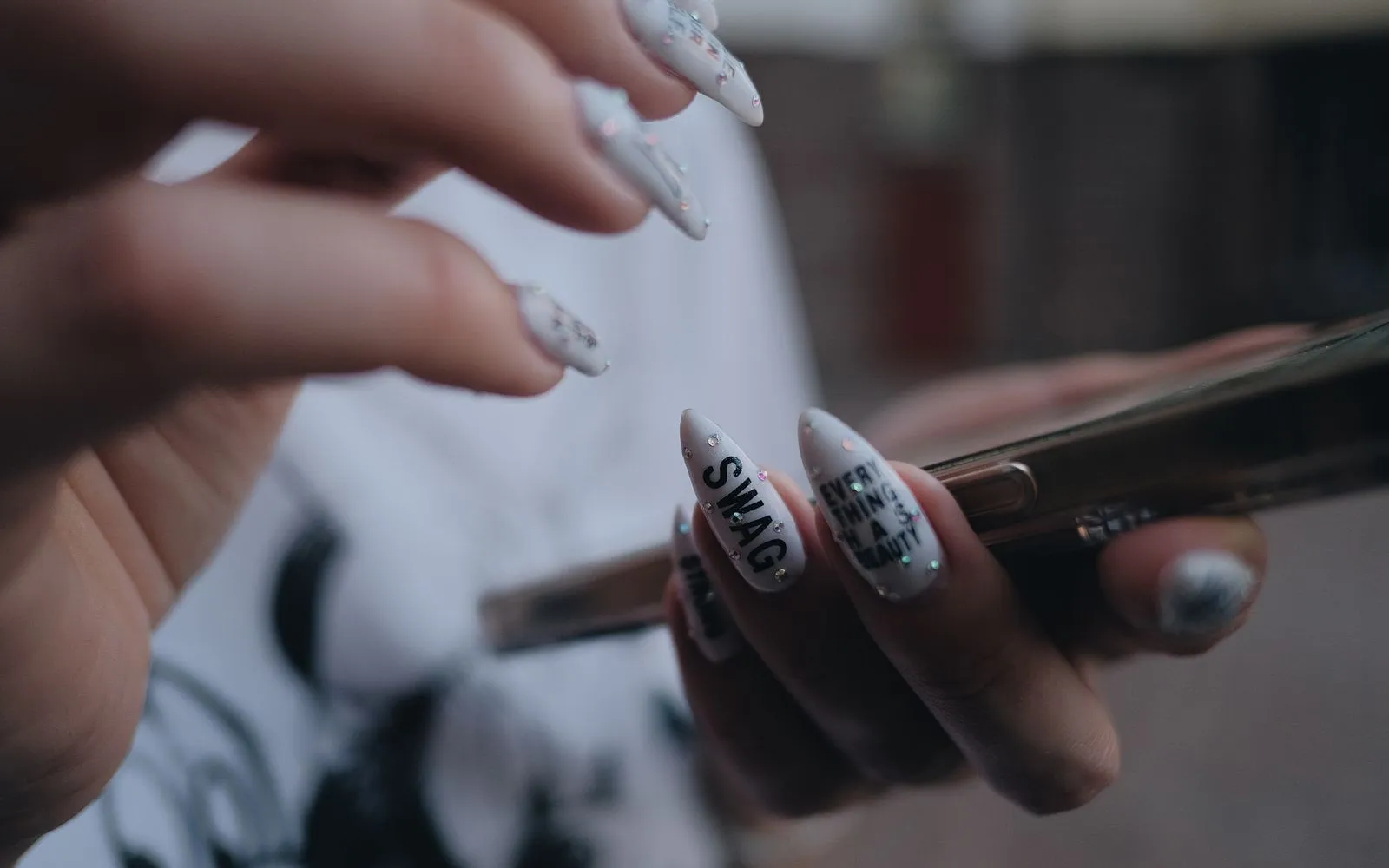
Nuancier de vernis digital pour onglerie : un choix plus rapide
Comment créer un nuancier de vernis digital en onglerie : classer les teintes par marque et numéro, bien les photographier et les faire essayer sur la main.
Publié 9 min de lecture
En bref
- Un nuancier de vernis fonctionne mieux sous forme de catalogue digital où l'on cherche par marque, collection, numéro et finition, à côté de votre nuancier physique et non à sa place.
- Photographiez chaque teinte sur une capsule vernie et donnez-lui le nom que les clientes emploient : dans l'application, elles ne voient que la photo et le nom.
- Désactivez les teintes arrêtées au lieu de les supprimer, et laissez les clientes essayer les couleurs sur leur propre main grâce au QR de votre salon.
- 1. Quand le choix de la couleur prend 15 minutes
- 2. Nuancier physique ou nuancier digital : gardez les deux
- 3. Comment organiser un nuancier de vernis pour onglerie
- 4. Photographiez les teintes sur capsule, puis ajoutez une marque entière d'un coup
- 5. Ce que voient les clientes : la photo et le nom, les teintes en vedette d'abord
- 6. Retirez les anciennes teintes sans les supprimer
- 7. Laissez les clientes essayer une couleur sur leur propre main
- 8. Où afficher le QR, et pourquoi renouveler les codes imprimés tous les 30 jours
- 9. Fixez une limite IA juste par cliente et suivez l'utilisation
- 10. Un plan de mise en place en un après-midi
Quand le choix de la couleur prend 15 minutes
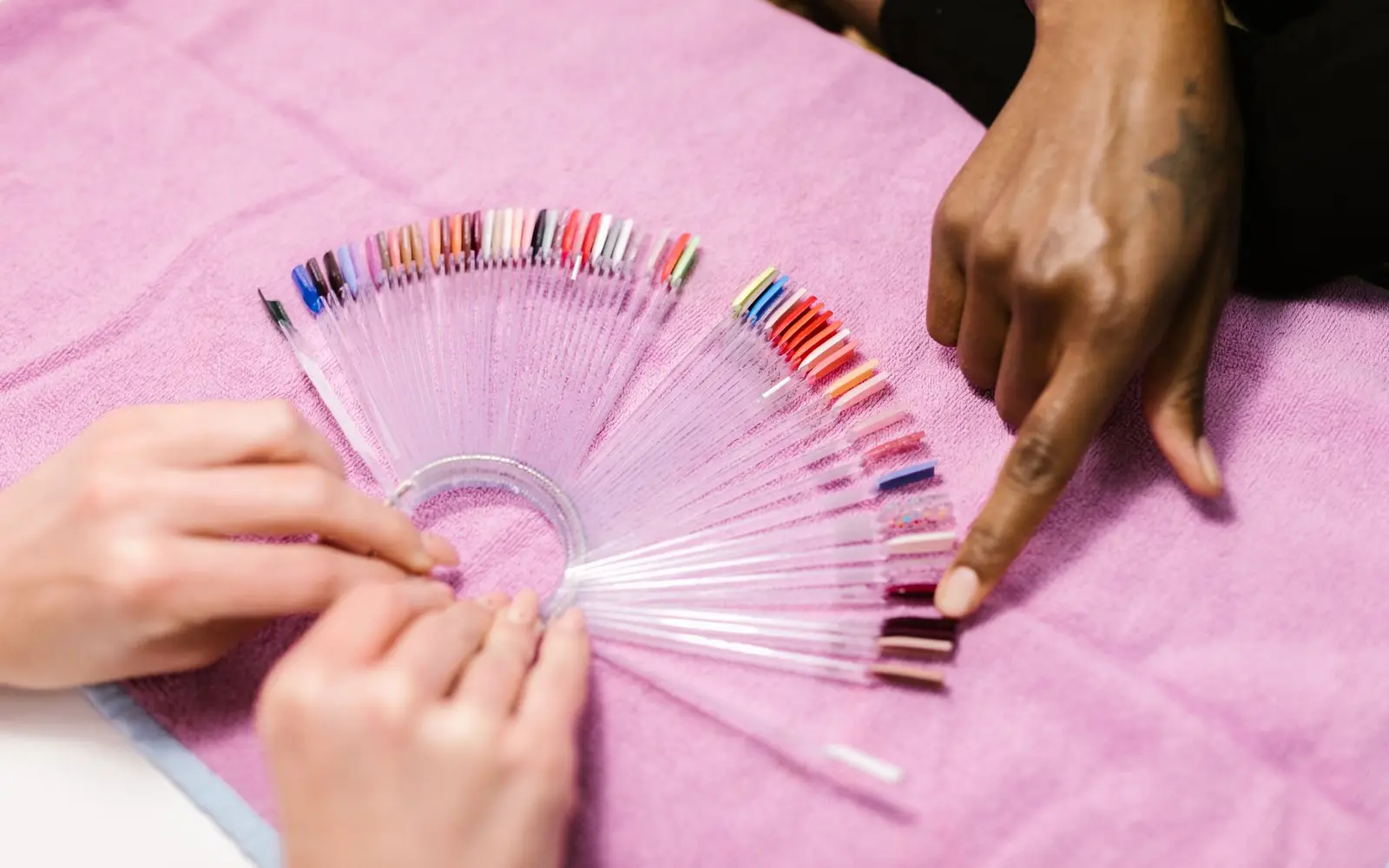
Toutes les prothésistes connaissent la scène. La cliente demande vos nudes, reçoit un nuancier de 200 capsules, en garde quatre, change d'avis et vous demande de vernir un ongle pour voir. Un quart d'heure est passé avant même le début de la prestation.
Faites le calcul : si le choix prend 15 minutes et que vous faites huit manucures par jour, ce sont deux heures par jour passées à décider plutôt qu'à poser. Les clientes aiment choisir : l'objectif est de raccourcir la décision, pas de la supprimer. Ce qui ralentit est généralement l'un de ces points :
- Un choix en vrac : toutes les teintes sur un seul anneau, sans aucun ordre.
- Des teintes que vous n'avez plus : le flacon est vide depuis le mois dernier.
- Des noms qui ne parlent pas : un numéro sur une étiquette n'évoque rien à une cliente.
- Impossible de voir la teinte sur sa main : une capsule au bout d'une tige ne reflète pas sa carnation.
Un nuancier digital bien organisé règle les trois premiers points, et l'essai virtuel aide pour le quatrième.
Nuancier physique ou nuancier digital : gardez les deux
Un nuancier digital ne remplace pas votre nuancier physique. Les capsules montrent la vraie couleur et la texture sous la lumière du salon, et la cliente peut en tenir une contre sa peau. Le nuancier digital, lui, permet à votre équipe de retrouver une teinte par recherche, reste toujours à jour, et les clientes connectées à votre salon peuvent le parcourir avant le rendez-vous.
La règle : le nuancier digital réduit le choix à deux ou trois teintes, et la capsule confirme la dernière. Gardez-les synchronisés : les mêmes numéros sur les capsules que dans le catalogue, et quand une teinte quitte le catalogue, sa capsule quitte le nuancier.
Comment organiser un nuancier de vernis pour onglerie
Décidez de la structure avant de photographier quoi que ce soit. Quatre champs couvrent les besoins d'une équipe :
- Marque : la gamme que vous achetez, et le premier filtre quand une cliente demande "le gel de la dernière fois".
- Collection (facultatif) : une série saisonnière ou thématique sortie en même temps.
- Numéro de couleur : la référence du fabricant, celle que vous donnez pour repasser commande.
- Finition : crème, gel, mat, pailleté, irisé, nacré, chromé.
Gardez une liste de finitions courte et fixe. "Crème", "creme" et "crémeux" divisent vos résultats de recherche en trois.
Dans le Catalogue de CutieCure Salon, chaque teinte a une marque, une collection facultative, un numéro de couleur, un nom, une finition, une catégorie, un prix facultatif, une description, une image et un repère "En vedette". La recherche porte sur le nom, la marque, la collection, le numéro et la finition, et un filtre par marque réduit la liste à une seule gamme. Indiquez la texture dans le champ finition : la recherche lit la finition, pas la catégorie.
Photographiez les teintes sur capsule, puis ajoutez une marque entière d'un coup
La photo du flacon est la plus rapide et la moins utile : un vernis paraît souvent différent dans le flacon et une fois sec sur l'ongle, et le verre, l'étiquette et les reflets gênent. Une capsule vernie montre la couleur et la finition telles que la cliente les portera. C'est aussi important pour l'essai virtuel, car CutieCure utilise l'image de la teinte comme référence pour l'essai.
Un dispositif photo reproductible
- Toujours le même endroit, près d'une fenêtre ou sous une seule lampe douce, jamais sous un plafonnier cru.
- Le même fond neutre à chaque fois, par exemple un carton blanc ou gris clair.
- Une teinte par photo, posée comme vous travaillez, qui remplit le cadre, sans filtre.
- Une collection entière par séance, pour que la lumière reste identique.
L'ajout groupé plutôt qu'une teinte à la fois
Ajout groupé vous permet de choisir une marque, éventuellement une collection, et d'importer plusieurs images en une fois. Le nom de chaque fichier devient le nom de la teinte (modifiable avant l'enregistrement) : renommez donc d'abord les fichiers avec les noms destinés aux clientes, puis ajoutez numéros et finitions teinte par teinte.
Ce que voient les clientes : la photo et le nom, les teintes en vedette d'abord
Dans CutieCure Book, les clientes voient votre catalogue sous forme de grille de photos avec leur nom. Marque, numéro, finition et catégorie restent dans le tableau de bord : le nom est donc le seul texte que lisent les clientes. Nommez les teintes comme les clientes en parlent :
- Décrivez la couleur : "Rose laiteux", "Cerise intense", "Nude chaud".
- Gardez le nom du fabricant seulement si les clientes demandent déjà la teinte sous ce nom.
- Vous voulez que le numéro soit visible ? Ajoutez-le au nom, car le champ numéro n'apparaît pas dans l'application.
Les clientes peuvent aussi mettre des teintes en favoris avec le cœur : une courte sélection toute prête à vous montrer à la table.
Utilisez "En vedette" à bon escient
Les teintes En vedette apparaissent en premier. Voyez-les comme votre vitrine (nouveautés, collection de la saison), gardez une sélection courte et renouvelez-la chaque mois. Les nouvelles collections font aussi de bons contenus pour votre compte, voir du contenu Instagram avec les essais de vos clientes.
Retirez les anciennes teintes sans les supprimer
Un nuancier rempli de teintes que vous ne pouvez pas proposer est pire qu'un nuancier court. Pour les teintes arrêtées ou en rupture, utilisez Désactiver, pas la suppression. Les teintes inactives disparaissent pour les clientes mais gardent leur fiche : une collection saisonnière ou une teinte réapprovisionnée peut donc revenir. Réservez la suppression aux erreurs et aux doublons.
Une habitude hebdomadaire : la personne qui vérifie le stock vérifie aussi le catalogue. Pas de nouvelle commande prévue : désactivez la teinte et retirez sa capsule. De retour en stock : activez-la.
Laissez les clientes essayer une couleur sur leur propre main
Voir la couleur sur sa propre main est ce qui raccourcit le plus la décision. Dans CutieCure Book, la cliente touche une teinte, ajoute une photo de sa main depuis l'appareil photo ou la galerie et obtient un aperçu de cette teinte sur ses ongles, chez elle ou dans votre espace d'attente.
Une fois son choix fait, notez la marque et le numéro dans sa fiche, voir la fiche cliente en onglerie. L'essai virtuel du widget de votre site est distinct et n'utilise pas ce catalogue.
Où afficher le QR, et pourquoi renouveler les codes imprimés tous les 30 jours
Les clientes se connectent à votre salon dans CutieCure Book en scannant votre QR client. Affichez-le à l'accueil, à chaque table et dans l'espace d'attente. Vue client l'affiche en plein écran, idéal pour une tablette à l'accueil, et Télécharger l'enregistre pour l'impression.
Chaque code est valable 30 jours. À l'expiration, ou si vous cliquez sur Renouveler le QR, un nouveau code le remplace et l'ancien cesse de fonctionner. Les clientes déjà connectées ne sont pas concernées, mais un code imprimé ne connecte plus de nouvelles clientes : notez la date "Valide jusqu'au" et réimprimez à chaque renouvellement.
Gardez le QR au salon, pas sur les réseaux sociaux : chaque scan remet les utilisations IA de la cliente à votre limite, et ces utilisations sont décomptées des crédits de votre salon. En ligne, partagez plutôt votre lien de réservation.
Fixez une limite IA juste par cliente et suivez l'utilisation
Sur la page QR client, vous réglez les Utilisations IA par client, de 1 à 50, avec 3 par défaut. Chaque essai en consomme une et puise dans les crédits IA de votre salon. La même limite s'applique à chaque cliente qui scanne le code.
- Commencez par la valeur par défaut. Trois essais suffisent pour comparer une courte sélection.
- Augmentez-la si vous faites beaucoup de poses pour mariages ou événements, où une cliente peut vouloir tester plus d'options.
- Baissez-la si le code est placé là où beaucoup de personnes le scannent sans intention de réserver.
La page Crédits affiche l'utilisation IA totale et l'utilisation par cliente, sous forme de chiffres, pas de photos ni de résultats. Consultez-la chaque mois et ajustez la limite si besoin. Pour les autres chiffres à suivre chaque mois, voir les indicateurs clés d'une onglerie.
Un plan de mise en place en un après-midi
- 1Rassemblez les flacons que vous avez réellement en stock.
- 2Écrivez votre liste de finitions et votre règle de nommage sur une seule page.
- 3Vernissez et photographiez les capsules d'une marque en une seule séance.
- 4Renommez les fichiers avec les noms destinés aux clientes et importez-les avec Ajout groupé.
- 5Ajoutez numéros et finitions, et mettez quelques teintes En vedette.
- 6Désactivez tout ce qui est en rupture.
- 7Réglez la limite IA et ouvrez la Vue client à l'accueil, ou imprimez le code et notez la date de renouvellement.
Répétez les étapes 3 à 5 pour chaque marque pendant une heure calme. Commencez avec un compte gratuit, ou découvrez comment le tableau de bord et l'application Book fonctionnent ensemble dans la démo.
Questions fréquentes
Les clientes voient-elles la marque et le numéro de couleur dans l'application ?
Non. CutieCure Book montre aux clientes la photo et le nom de chaque teinte. Si vous voulez qu'un numéro soit visible, ajoutez-le au nom.
Faut-il supprimer les teintes arrêtées ?
Désactivez-les plutôt. Elles disparaissent pour les clientes mais gardent leur fiche, vous pourrez donc les remettre plus tard.
La couleur de l'essai virtuel est-elle fidèle ?
Considérez-la comme un aperçu. L'écran et la lumière changent l'aspect des couleurs : confirmez le choix final avec la capsule avant de poser.
Le widget du site utilise-t-il mon catalogue de vernis ?
Non. L'essai depuis le catalogue se trouve dans l'application CutieCure Book, pour les clientes qui se connectent via le QR de votre salon. Le widget du site a son propre essai virtuel.
Mettez-le en pratique avec CutieCure Salon
Lien de réservation, widget pour votre site, forfaits, groupes de clientes, codes promo et performance de l'équipe dans un seul tableau de bord.