Cartela de cores digital para salão de unhas: escolha mais rápida
Como montar uma cartela de cores digital para salão de unhas: organize os esmaltes por marca e número, fotografe bem e deixe a cliente testar na própria mão.
Publicado 8 min de leitura
Em resumo
- A cartela de cores funciona melhor como um catálogo digital com busca (marca, coleção, número, acabamento) ao lado da sua cartela física, não no lugar dela.
- Fotografe cada cor em uma tip pintada e dê o nome que a cliente usaria: no app, ela vê só a foto e o nome.
- Desative as cores descontinuadas em vez de excluir e deixe a cliente testar as cores na própria mão pelo QR do salão.
- 1. Quando escolher a cor leva 15 minutos
- 2. Cartela física ou cartela digital: fique com as duas
- 3. Como organizar a cartela de cores do salão de unhas
- 4. Fotografe as cores em tips e depois adicione uma marca inteira de uma vez
- 5. O que a cliente vê: foto e nome, com os destaques primeiro
- 6. Tire as cores antigas de linha sem excluir
- 7. Deixe a cliente testar a cor na própria mão
- 8. Onde mostrar o QR e por que renovar o código impresso a cada 30 dias
- 9. Defina um limite de IA justo por cliente e acompanhe o uso
- 10. Um plano para configurar tudo em uma tarde
Quando escolher a cor leva 15 minutos
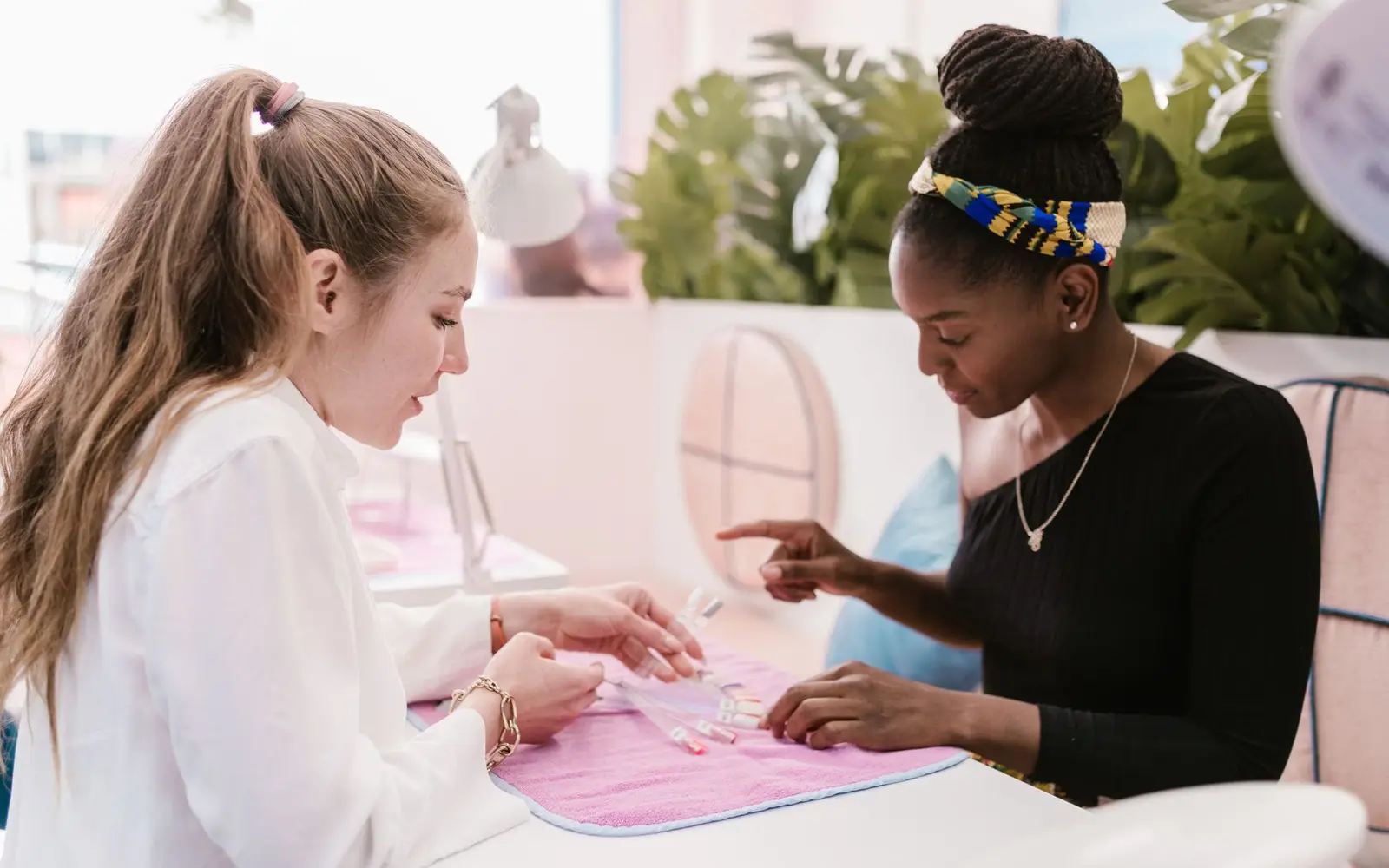
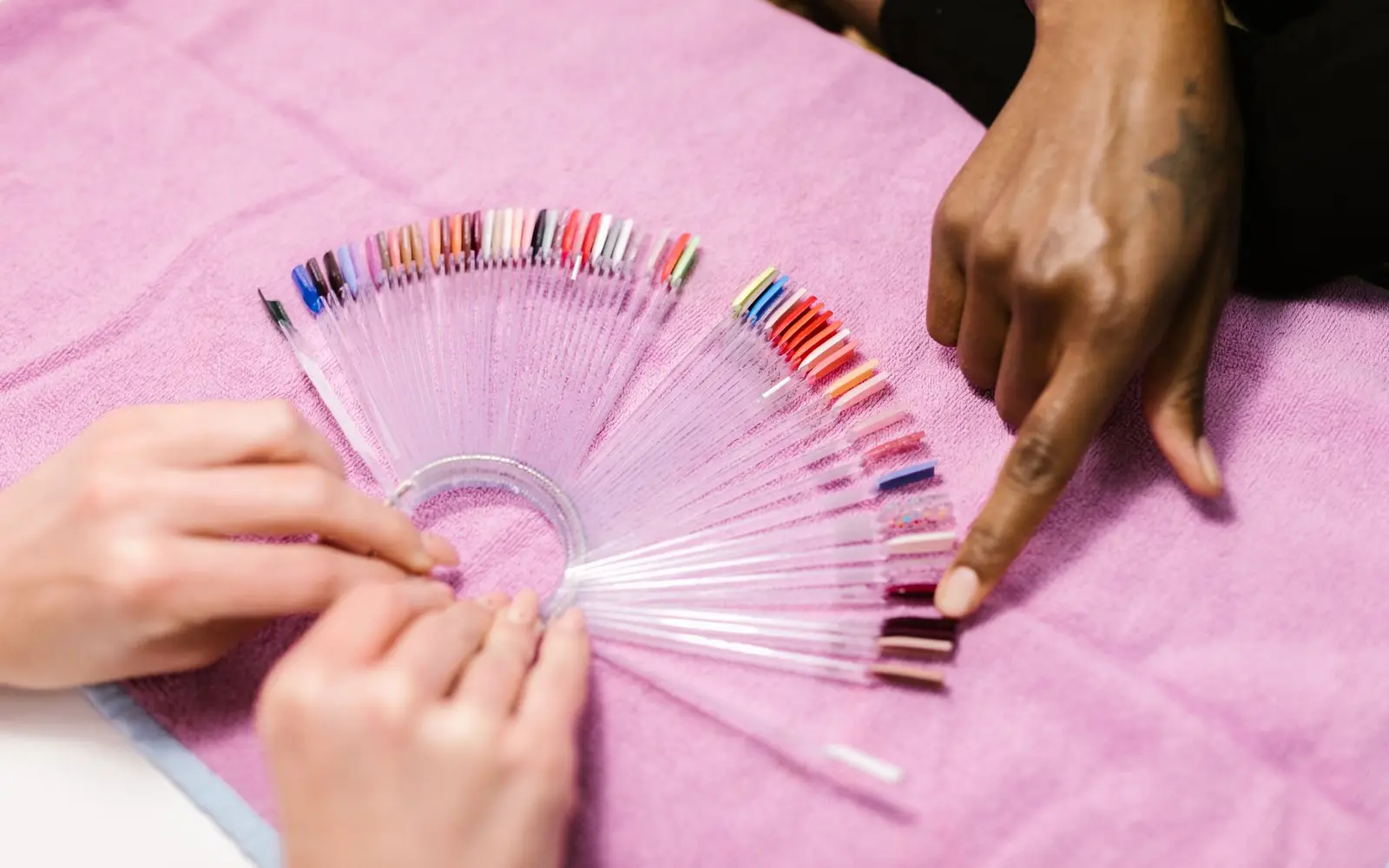
Toda manicure conhece a cena. A cliente pede os nudes, recebe uma cartela com 200 tips pintadas, fica com quatro, muda de ideia e pede para você passar em uma unha para ela ver. Lá se foi um quarto de hora antes de o serviço começar.
Faça as contas: se a escolha leva 15 minutos e você faz oito atendimentos de manicure por dia, são duas horas de atendimento por dia gastas decidindo, não esmaltando. A cliente gosta de escolher, então a meta é encurtar a decisão, não acabar com ela. O que atrasa costuma ser uma destas coisas:
- Opções sem ordem: todas as cores em uma cartela só, sem nenhuma organização.
- Cores que você não tem mais: o vidro acabou no mês passado.
- Nomes sem sentido para a cliente: um número na etiqueta não mostra cor nenhuma.
- Não dá para ver na mão dela: uma tip no palito não mostra como a cor fica no tom de pele dela.
Uma cartela digital bem organizada resolve os três primeiros, e a prova virtual ajuda no quarto.
Cartela física ou cartela digital: fique com as duas
A cartela digital não substitui a sua cartela física. As tips mostram a cor e a textura reais na luz do salão, e a cliente pode encostar uma na pele. Já a cartela digital tem busca para a equipe, está sempre atualizada, e as clientes conectadas ao salão podem ver as cores antes do horário.
A regra: a cartela digital reduz a escolha a duas ou três cores, e a tip confirma a final. Mantenha as duas sincronizadas: os mesmos números nas tips e no catálogo, e quando uma cor sai do catálogo, a tip sai da cartela.
Como organizar a cartela de cores do salão de unhas
Defina a estrutura antes de fotografar qualquer coisa. Quatro campos cobrem o que a equipe precisa:
- Marca: a linha que você compra, e o primeiro filtro quando a cliente pede "aquele gel da última vez".
- Coleção (opcional): um conjunto sazonal ou temático lançado junto.
- Número da cor: o código do fabricante, que é o que você usa para repor.
- Acabamento: creme, gel, fosco, glitter, cintilante, perolado, cromado.
Mantenha a lista de acabamentos curta e fixa. "Creme", "cremoso" e "cream" dividem os resultados da busca em três.
No Catálogo do CutieCure Salon, cada cor tem marca, coleção opcional, número da cor, nome, acabamento, categoria, preço opcional, descrição, imagem e a marcação de destaque. A busca olha nome, marca, coleção, número e acabamento, e o filtro por marca reduz a lista a uma linha só. Coloque a textura no campo de acabamento, porque a busca lê o acabamento, não a categoria.
Fotografe as cores em tips e depois adicione uma marca inteira de uma vez
A foto do vidro é a mais rápida e a menos útil: o esmalte muitas vezes parece diferente no vidro e seco na unha, e o vidro, o rótulo e os reflexos atrapalham. Uma tip pintada mostra a cor e o acabamento como a cliente vai usar. Isso também importa para a prova virtual, porque o CutieCure envia a imagem da cor como referência de design.
Um jeito de fotografar que dá para repetir
- Um lugar só, perto da janela ou sob uma única luminária suave, nunca a luz forte de teto.
- O mesmo fundo neutro sempre, como um cartão branco ou cinza-claro.
- Uma cor por foto, pintada do jeito que você trabalha, ocupando o quadro, sem filtro.
- Uma coleção inteira por sessão, para a luz ficar igual.
Adicione em massa, não uma por uma
Adicionar em massa permite escolher uma marca, uma coleção se quiser, e enviar várias imagens de uma vez. O nome de cada arquivo vira o nome da cor (dá para editar antes de salvar), então renomeie os arquivos primeiro com os nomes que a cliente vai ver e depois inclua número e acabamento em cada cor.
O que a cliente vê: foto e nome, com os destaques primeiro
No CutieCure Book, a cliente vê o seu catálogo como uma grade de fotos com nomes. Marca, número, acabamento e categoria ficam no painel, então o nome é o único texto que a cliente lê. Dê às cores os nomes que as clientes usam:
- Descreva a cor: "Rosa leitoso", "Cereja escuro", "Nude quente".
- Mantenha o nome do fabricante só se as clientes já pedem a cor por esse nome.
- Quer o número visível? Coloque no nome, porque o campo de número não aparece no app.
A cliente também pode favoritar cores com o coração: uma lista curta pronta para mostrar a você na mesa.
Use o destaque com intenção
As cores em Destaque aparecem primeiro. Trate como a sua vitrine (lançamentos, coleção da estação), mantenha a seleção curta e renove todo mês. Coleções novas também rendem bom conteúdo para o feed, veja conteúdo para Instagram com as provas das suas clientes.
Tire as cores antigas de linha sem excluir
Uma cartela cheia de cores que você não consegue entregar é pior do que uma cartela curta. Para cores descontinuadas ou em falta, use Desativar, não excluir. Cores inativas somem para a cliente, mas o cadastro continua, então uma coleção sazonal ou uma cor reposta pode voltar. Deixe a exclusão para erros e duplicados.
Um hábito semanal: quem confere o estoque também confere o catálogo. Não vai repor: desative e tire a tip da cartela. Voltou ao estoque: ative.
Deixe a cliente testar a cor na própria mão
Ver a cor na própria mão é o que mais encurta a decisão. No CutieCure Book, a cliente toca em uma cor, adiciona uma foto da mão pela câmera ou pela galeria e recebe uma prévia dessa cor nas unhas dela, em casa ou na sala de espera.
Depois que ela escolher, anote a marca e o número nas observações da cliente, veja a ficha de anamnese para manicure. A prova virtual do widget do site é separada e não usa este catálogo.
Onde mostrar o QR e por que renovar o código impresso a cada 30 dias
A cliente se conecta ao seu salão no CutieCure Book escaneando o seu QR do cliente. Deixe o código à vista na recepção, em cada mesa e na sala de espera. Visualização do cliente mostra o código em tela cheia, ideal para um tablet na recepção, e Baixar salva a imagem para imprimir.
Cada código vale por 30 dias. Quando vence, ou quando você clica em Renovar código QR, um novo código substitui o anterior e o antigo para de funcionar. As clientes já conectadas não são afetadas, mas o código impresso deixa de conectar clientes novas, então anote a data de "Válido até" e reimprima a cada renovação.
Deixe o QR no salão, não nas redes sociais: cada leitura devolve os usos de IA daquela cliente ao limite que você definiu, e esses usos saem dos créditos do salão. Na internet, compartilhe o seu link de agendamento.
Defina um limite de IA justo por cliente e acompanhe o uso
Na página QR do cliente, você define os Usos de IA por cliente, de 1 a 50, com 3 como padrão. Cada prova usa um deles e consome os créditos de IA do salão. O mesmo limite vale para toda cliente que escanear o código.
- Comece pelo padrão. Três provas bastam para comparar uma lista curta.
- Aumente se você atende muitas noivas e eventos, quando a cliente pode querer testar mais opções.
- Diminua se o código estiver em um lugar onde muita gente escaneia sem intenção de agendar.
A página Créditos mostra o uso total de IA e o uso por cliente, em números, não fotos nem resultados. Confira todo mês e ajuste o limite se precisar. Para os outros números do mês, veja indicadores do salão de unhas.
Um plano para configurar tudo em uma tarde
- 1Separe os vidros que você realmente tem em estoque.
- 2Escreva sua lista de acabamentos e sua regra de nomes em uma página.
- 3Pinte e fotografe as tips de uma marca em uma única sessão.
- 4Renomeie os arquivos com os nomes que a cliente vai ver e envie com Adicionar em massa.
- 5Inclua números e acabamentos e marque algumas cores como Destaque.
- 6Desative tudo o que estiver em falta.
- 7Defina o limite de IA e abra a Visualização do cliente na recepção, ou imprima o código e anote a data de renovação.
Repita os passos 3 a 5 para cada marca em uma hora tranquila. Comece com uma conta grátis ou veja na demonstração como o painel e o app Book funcionam juntos.
Perguntas frequentes
A cliente vê a marca e o número da cor no app?
Não. O CutieCure Book mostra a foto e o nome de cada cor. Se quiser que um número apareça, coloque no nome.
Devo excluir as cores descontinuadas?
Desative em vez de excluir. Elas somem para a cliente, mas o cadastro continua, e você pode trazer de volta depois.
A cor da prova virtual é fiel?
Trate como uma prévia. A tela e a luz mudam como as cores aparecem, então confirme a escolha final com a tip antes de esmaltar.
O widget do site usa o meu catálogo de esmaltes?
Não. A prova pelo catálogo fica no app CutieCure Book, para clientes que se conectam pelo QR do salão. O widget do site tem a própria prova virtual.
Coloque em prática com o CutieCure Salon
Link de agendamento, widget para o site, pacotes, grupos de clientes, cupons e desempenho da equipe em um só painel.